あやなとはじめる ブレンダーMCP

「3Dソフトに AI をつなぐ」って聞くと身がまえちゃうけど、やることは5つだけ。
ぜんぶ終わっても30分かかりません。
いっしょにやってみよう!
2026.9現在
まずは全体像をつかもう
やることはこの5つ。1個ずつ順番に進めれば大丈夫です。
- 1uv を入れるbrew install uv
- 2アドオンaddon.py を Blender に入れる
- 3MCP 登録claude mcp add blender
- 4サーバー起動N キー → port 9876
- 5動作確認青い球が出たら おめでとう!
つなぐと、なにができるの?
ひとことで言うと、Claude Code が Blender の「もうひとりの操作担当」になります。 これまで Python が書ける人だけの特権だった自動化が、日本語で頼めるようになります。
「未使用マテリアルぜんぶ消して」の一言で終わるの、ちょっと感動するよ。
つなぎ方は3つ。どれを選ぶ?
結論から言うと、Claude Code から使うなら真ん中の「blender-mcp」です。このガイドもこれで進めます。
Anthropic 公式コネクタ Desktop 専用
安定していますが、使えるのは Claude Desktop アプリだけ。Blender 4.2 以上が必須です。
blender-mcp(コミュニティ製) ◎ これを使います
Claude Code から使えて、事例がいちばん多いルート。Blender 3.0 以上で動くので、古めの環境でも安心です。
自作のMCP実装 上級者向け
なんでも自由にできますが、自分で作る必要があります。まずは上の2つで慣れてからで十分です。
はじめる前の持ちもの確認
この4つが揃っていればスタートできます。ターミナルに貼り付けて確かめてみましょう。
ターミナルの開き方(Mac)
このガイドで何度か出てくる「ターミナル」は、
Mac に最初から入っているアプリです。入れる必要はありません。
- ⌘(command)+ スペース を押す 画面の中央に検索窓(Spotlight)が出ます。
- ターミナル と打つ(
terminalでもOK) 途中まで打てば候補に出てきます。 - 候補が選ばれた状態で Enter 黒っぽい画面が開いて、行の先に
%のような記号が出ていれば成功です。
Finder から開くなら アプリケーション → ユーティリティ → ターミナル。
このあと何度も使うので、Dock に置いておくと楽です(開いている間に Dock のアイコンを右クリック →
オプション → Dock に追加)。閉じるときは exit と打つか ⌘W です。
$ と書いているけれど、
実際の画面では % になっていることが多いよ。どちらも「ここから打ってね」の目印で、
コピーボタンを使えば行頭の記号は入らないから気にしなくて大丈夫。
持ちものチェック
- Claude Code にログイン済み
claude --versionでバージョンが出ればOK - Blender 3.0以上4.2 LTS 以上がおすすめ。アプリケーションから起動できればOK
- Python 3.10以上
python3 --versionで確認。Mac に最初から入っているもので大丈夫 - ターミナルは zsh
echo $SHELLが/bin/zshなら想定どおり(Mac の標準です)
$ claude --version
$ python3 --version
$ echo $SHELL
uv を入れる
まず uv という道具を入れます。Python のツールを一発で動かしてくれる係で、
このあと使う blender-mcp がこの子の上で動きます。1行貼り付けるだけです。
Homebrew を使っている人
$ brew install uv
Homebrew が入っていない人
$ curl -LsSf https://astral.sh/uv/install.sh | sh
こちらの方法だと ~/.local/bin に入ります。入れ終わったら
ターミナルをいったん閉じて開き直してください。ここ、忘れがちです。
$ uv --version
$ uvx --version
command not found って出ちゃった…$ echo 'export PATH="$HOME/.local/bin:$PATH"' >> ~/.zshrc $ source ~/.zshrc
Blender に窓口をつける
Blender 側に「外から指示を受け取る窓口」をひとつ追加します。アドオンを入れるだけです。
まず addon.py を手に入れる
配布元は github.com/ahujasid/blender-mcp です。 ブラウザで落とすとファイル名が変わってしまうことがあるので、 ターミナルから取るのが確実です。
$ curl -L -o ~/Downloads/addon.py \
   https://raw.githubusercontent.com/ahujasid/blender-mcp/main/addon.py
Blender に読み込む
- Blender を起動する
- メニューの Blender > 設定…(または Edit > Preferences)を開いて アドオン タブへ
- 右上の インストール…(4.2以降は「∨」から ディスクからインストール)を押す
- さっきの
addon.pyを選ぶ - 出てきた Interface: Blender MCP のチェックを入れる
インストールしただけだと動かないから、ここは指さし確認してね。
3Dビューポートで N キー を押すと、右側に BlenderMCP というタブが増えています。 これが Claude Code とつながる窓口です。
Claude Code に教える
こんどは Claude Code 側に「Blender と話せる口」を追加します。この1行だけです。
$ claude mcp add blender --transport stdio -- uvx blender-mcp
こんなふうに Added stdio MCP server blender と出れば登録成功です。
-- より後ろが、実際に起動されるコマンドです。
さっき入れた uvx が blender-mcp を呼び出して、待機状態になります。
$ claude mcp list
✓ Connected が緑で出たら OK。✗ Failed のときは Blender 側の準備がまだです。
一覧に
blender が出てくればOKです。
--scope project をつけると
そのフォルダの中でだけ有効にできるよ。ひとりで使うなら気にしなくて大丈夫!
Blender 側のスイッチを入れる
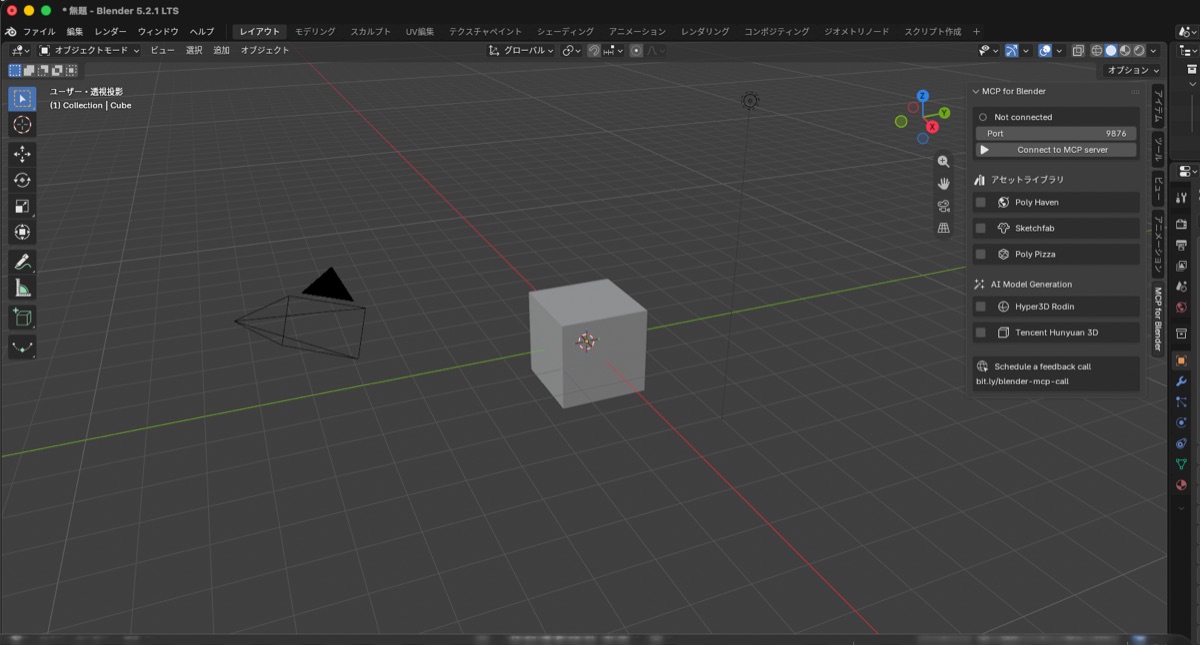
ここはボタンをひとつ押すだけ。ターミナルは使いません。 STEP3 までで Claude Code 側の準備は終わっているので、あとは Blender から 「つないでいいよ」の合図を出すイメージです。
- Blender を開いて、3Dビューポートの上で N キー を押す 画面の右側にサイドバーが出ます。もう出ている人はそのままでOK。
- サイドバーの右端にタテ書きのタブが並ぶので、MCP for Blender をクリック 古いアドオンでは BlenderMCP という名前です。タブ自体が見当たらないときは、
STEP2 のチェックが外れています。 - Connect to MCP server を押す 古いアドオンではボタン名が Start MCP Server。呼び名が違うだけで、やることは同じです。
パネルの中身
- Not connected / Connected … いまつながっているかのランプ。押したあと、ここが変わります
- Port 9876 … Claude Code と話すための番号。変更しなくて大丈夫です
- Connect to MCP server … これがスイッチ本体
- アセットライブラリ(Poly Haven/Sketchfab/Poly Pizza)… ネット上の3D素材やHDRIを取ってこられる機能。 使いたいものだけチェックを入れます。チェックなしでも MCP は動きます
- AI Model Generation(Hyper3D Rodin/Tencent Hunyuan 3D)… 文章や画像から3Dモデルを作るサービス。 それぞれ別のアカウントが必要なので、最初は触らなくてOK
ランプが Connected に変わり、ボタンが Disconnect from MCP server (古いアドオンなら Stop MCP Server)に切り替わります。 これで Blender は
localhost:9876 でスタンバイ状態です。
Not connected のままなんだけど…?① Claude Code が起動していない(つなぎ先は Claude Code 側から立ち上がります)
② STEP3 の
claude mcp add がまだ③ 別の Blender がもう
9876 を使っている④ とりあえず Blender を再起動する。これでだいたい直ります
話しかけてみよう
いよいよ最後。Blender を開いたまま、別のターミナルウィンドウで claude を起動します。
$ claude
この › の行に日本語を打ちます。ターミナルのコマンドではなく、ふつうの文章でOKです。
ひとつめ:シーンの中身を聞いてみる
blender mcp を使って、いま開いている Blender シーンに含まれる
オブジェクトを一覧で教えてください。
Cube Camera Light といった名前が返ってきたら、
Claude Code が Blender を「見られている」ということです。
ふたつめ:作ってもらう
blender mcp で、原点に半径1の青いマテリアル付きの球体を作ってください。
名前は「Sphere_Blue」にしてください。
オレンジの行が いま Claude が考えていること、その下の └ blender - … が実際に Blender を触っているところです。
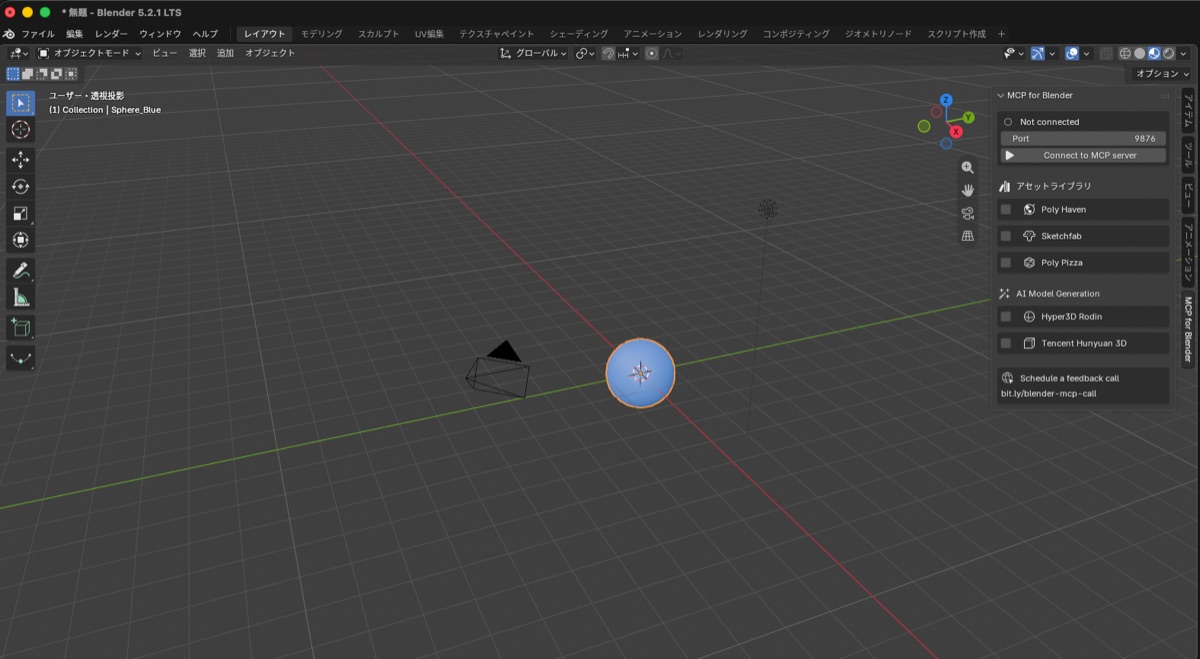
Cube をクリックして X キーで消すか、右上のアウトライナーで目のアイコンを閉じてみて。 ビューポート右上のシェーディングをマテリアルプレビュー(右から2番目の球アイコン)にすると、色まで見えるよ。
Blender の画面に、青い球体がふわっと現れます。ここまで来たらセットアップは完了です。
おつかれさまでした!
ここまで来たら、あとはなんでも頼んでみて!
これで完成!おさらい
- 1.
brew install uvで uv を入れる - 2.
addon.pyを Blender に入れて、チェックを入れる - 3.
claude mcp add blender --transport stdio -- uvx blender-mcp - 4. Blender で Start MCP Server を押す
- 5. 話しかけて、青い球体が出たらゴール
次にやるなら、まずは小さなテスト用ファイルで遊んでみるのがおすすめです。
いきなり本番の .blend に使うのではなく、Cube がひとつあるだけのファイルで
「こんなこともできるんだ」を集めていくと、安心して手が広がっていきます。
おつかれさま!ぜんぶできたね ここまで来られたら、もう「AIと3Dをつなぐ人」だよ。
おまけ:クロードくんに全部やってもらう
ここまで手で進めてきましたが、じつは Claude Code に頼むだけでも、ほとんどの工程は済みます。 2台目のMacに入れるときや、同僚に教えるときは、こちらのほうが早いです。
ただしボタンを押す操作だけはできないから、最後のひと押しはおねがい。
頼み方
ターミナルで claude を起動して、これを貼り付けるだけです。
Mac に Blender MCP をセットアップして。
1. uv と Blender を Homebrew で入れる(すでに入っていればスキップ)
2. blender-mcp の addon.py を ~/Downloads に落とす
3. Blender にアドオンを入れて有効化する
4. claude mcp add blender --transport stdio -- uvx blender-mcp で登録する
実行する前に、何をするつもりか教えて。
最後の 「実行する前に、何をするつもりか教えて」 が大事です。 いきなり走り出さずに、やることの一覧を先に見せてもらえます。
こんなふうに進みます
コマンドごとに 「実行していい?」 の確認が出ます。 STEP5 で出てきたあのダイアログと同じものです。中身をちらっと見てから許可してください。
知っておくこと
- 完全に放置はできません。コマンドごとに許可を聞かれます。 「2. Yes, and don’t ask again this session」を選べば、そのセッション中は聞かれなくなります。
- Connect to MCP server は押せません。画面のボタンなので、STEP4 の操作だけは自分でやります。
- 登録が終わったら Claude Code を再起動してください。終了して
claudeで起動し直せば、blender mcp が使えるようになります。 - アドオンを入れる途中で
Add-on not loaded: "addon"という行が出ることがあります。 これはエラーではありません。そのあとに「インストールしました」「登録しました」と続いていれば成功です。 - 頼み方によって手順が多少変わります。毎回まったく同じ結果にしたいときは、STEP1〜3 を手で進めるほうが確実です。
Claude Code を起動し直して
/mcp と打つと、一覧に blender が出ます。
あとは Blender を開いて Connect to MCP server を押すだけです。