GPT-6の新機能「Intelligent UI」で、工場の画面を作らせてみた
普段はClaudeばかり使っています。10月7日にGPT-6のニュースを見て、久しぶりにChatGPTを開きました。ChatGPTの中に画面が出せるようになったと聞いたので、試してみました。
2026年10月10日
3行でいうと
- ChatGPTの中に、計算機やグラフの画面が出るようになった
- 見積や生産計画の画面も、お願いの文1つで作れた
- 考える深さ「高」は遅いけど自分で試してから渡し、「Instant」は速いけど1回目は止まった
1何が新しくなったの?
2026年10月7日に、OpenAIはChatGPTでGPT-6と「Intelligent UI」を出し始めました。まずはPlus・Pro・Business・Enterpriseのプランからで、無料とGoのプランは10月8日からです。
Intelligent UIは、ChatGPTの中にグラフやボタン、入力欄、計算機のような画面を出す機能です。出てきた画面は、ChatGPTの中でそのまま使えます。
今回はPlusのプランで試しました。モデルの選択欄には、考える深さを決める3段のつまみがあります。今回は、一番浅い「Instant」と一番深い「高」を使いました。
2まずは原価の計算から
⚡ Instant まずは軽いお願いからです。
部品を月に300個作ります。材料費・加工費・段取り時間から、1個あたりの原価を計算したいです。数字を変えて試せるようにしてください。
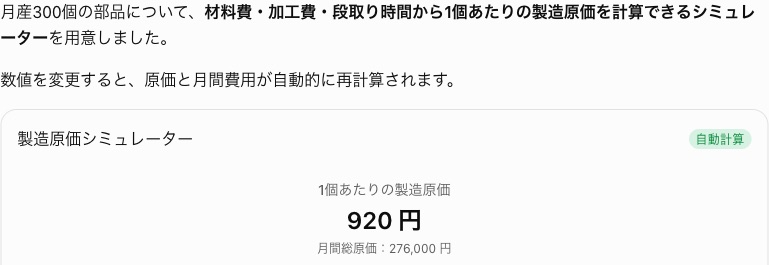
ChatGPTの中に、いきなり「製造原価シミュレーター」が出てきました。数字を変えると、その場で計算し直されます。
🧮 手で計算すると
✅ 画面の数字と合っていた
※ 画面の下にChatGPTが添えた説明の文には「1,000円」とありましたが、画面の中の計算は920円で合っています。
つまみを動かすと、すぐ計算し直す
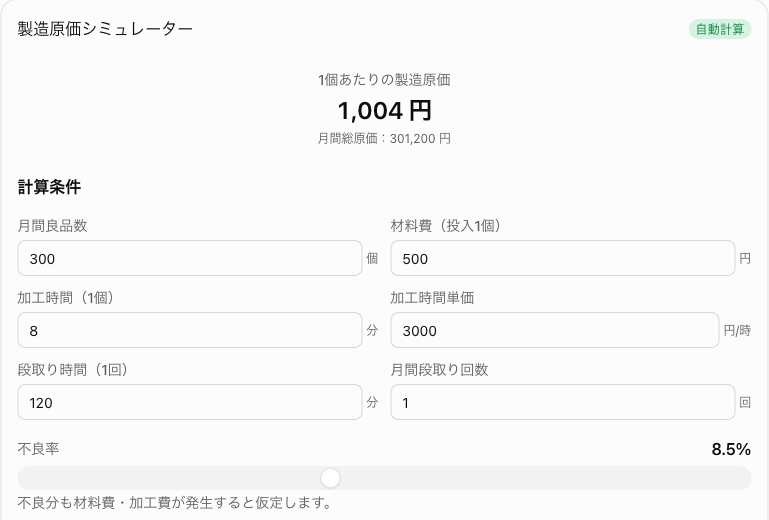
画面の「不良率」のつまみを動かすと、その場で原価が変わります。
不良になる分まで多めに作るので、作る数が300個から328個に増え、そのぶん材料費と加工費が上がります。
3見積の画面を頼んでみた
⚡ Instant 次は、もう少し本格的に頼んでみます。
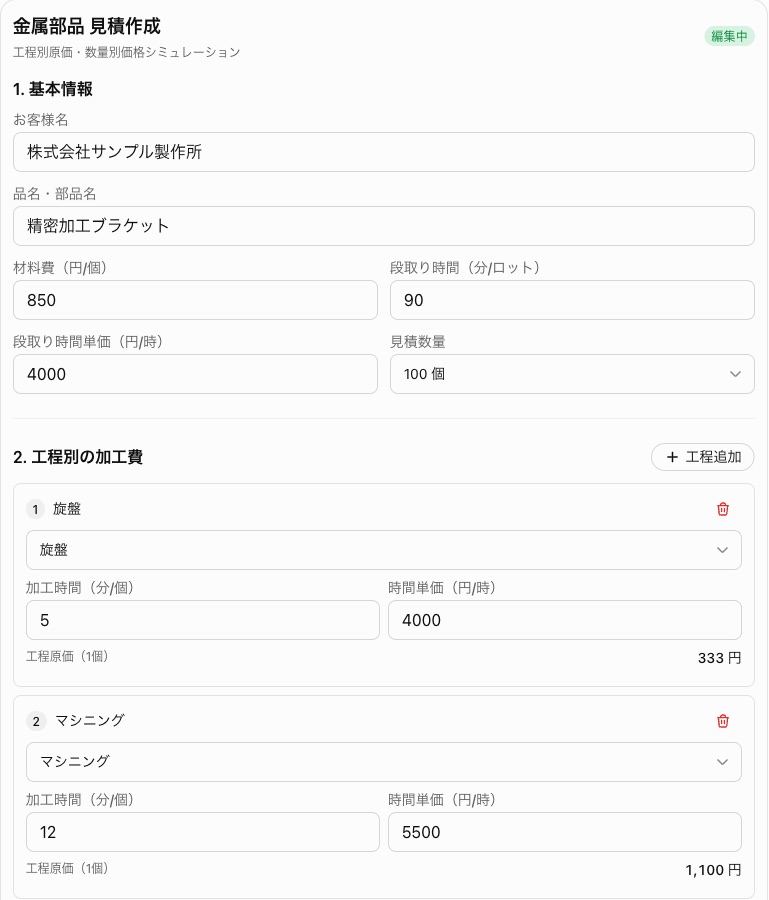
金属部品の見積を作る画面にしてください。工程(旋盤・マシニング・表面処理・検査)を行ごとに追加・削除でき、工程ごとに時間と時間単価を入れられるようにしてください。数量が1個・10個・100個・1000個のときの1個あたりの単価を表とグラフで比べ、利益率はつまみで変えられるようにしてください。最後に、お客さんに出す見積書の見た目で金額をまとめてください。
工程を足したり消したりでき、工程ごとの原価もその場で出ます。
下へ進むと、数量ごとの単価の表とグラフ、お客さんに出す見積書の見た目まで並んでいました。
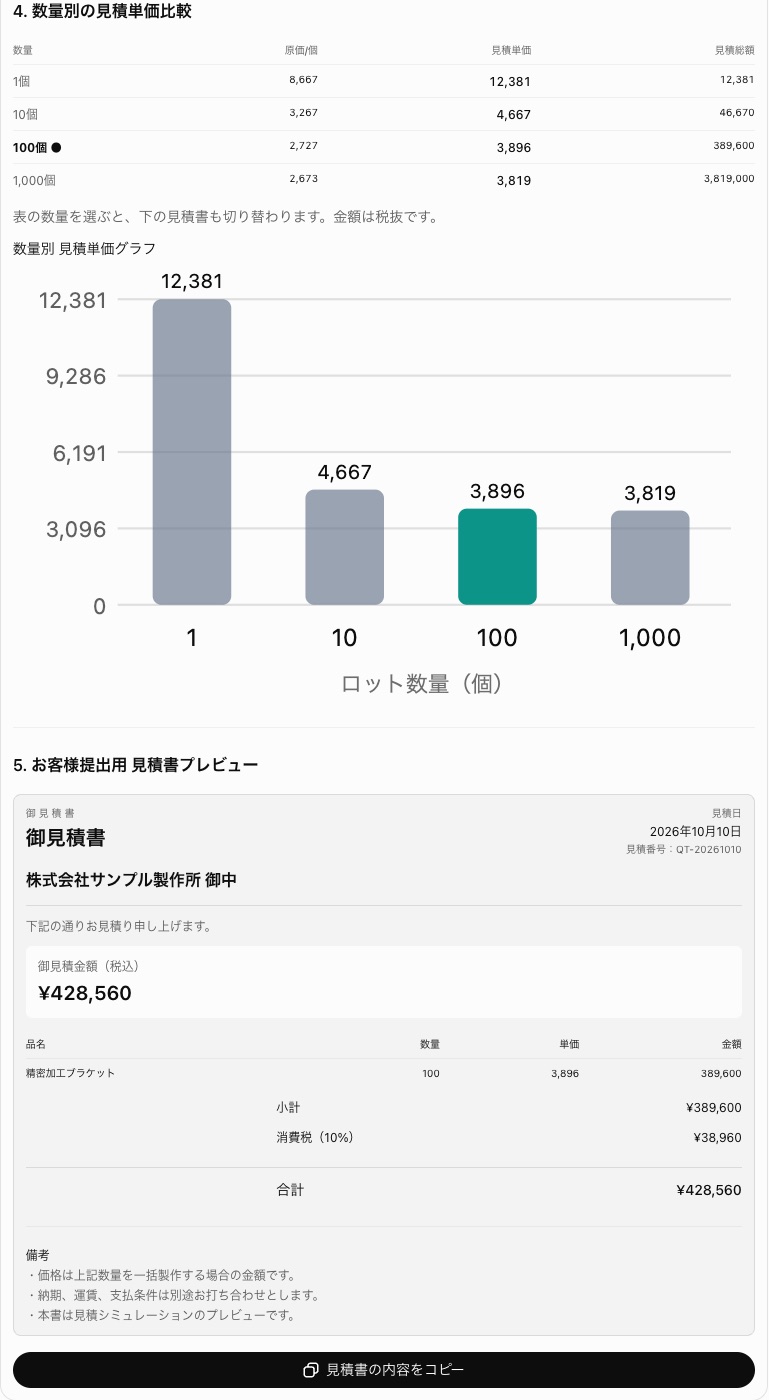
🧮 手で計算すると(100個のとき)
✅ 画面の数字と全部合っていた
続けて「1つのHTMLファイルにして」と頼むと、ダウンロードできるファイルをくれました。手元のブラウザで開いても、同じように動きます。
今の見積の画面を、外部のファイルを読み込まずに動く、1つのHTMLファイルとして出力してください。
📘 ことば:HTMLファイル
ブラウザで開ける1枚のファイルです。ダウンロードしてダブルクリックすれば、ChatGPTを開かなくても画面が動きます。
ただ、スマホの幅で開くと、見積書の品名が1文字ずつ改行されるなど、崩れたところもありました。
4生産計画の画面を「高」で頼んだ
🧠 高 ここからが本番です。つまみを一番深い「高」にして、生産計画の画面を頼みました。ドラッグで作業を動かしたり、決まりに合わない置き方を見つけたりと、見積より一段むずかしいお願いです。
📘 ことば:ガントチャート
作業の予定を、時間の流れに沿った横棒で並べた表です。どの機械がいつ何を作るかが、ひと目で分かります。
町工場の生産計画を立てる画面を作ってください。

条件:
- 機械は3台 (旋盤A、マシニングB、マシニングC)。稼働は平日8:00〜17:00、昼休みは12:00〜13:00
- 受注は12件。品名、数量、1個あたりの加工時間、使える機械、納期をサンプルで入れておく
- 2週間分のガントチャートを出し、作業のバーをドラッグで別の機械や時刻へ動かせる
- 使えない機械に置いたとき、作業が重なったとき、納期に間に合わないときは、バーを赤くして理由を出す
- 前の作業と品名が変わるときは、段取り替えに30分かかるものとして計算する
- 「自動で並べる」ボタンで、納期の早い順に空いている機械へ割り付ける
- 機械ごとの負荷率と、納期遅れの件数を画面の上に大きく出す
- 受注を追加・編集できる
- スマホでは横にスクロールして見られる
⏱ 8分36秒、考えていた
答えが出るまで、8分36秒かかりました。
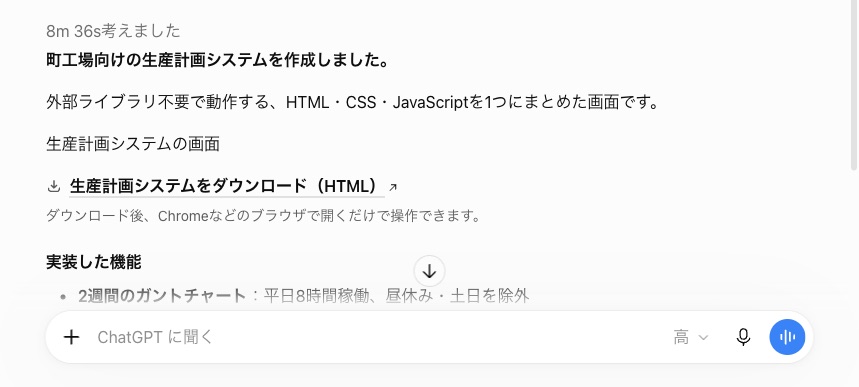
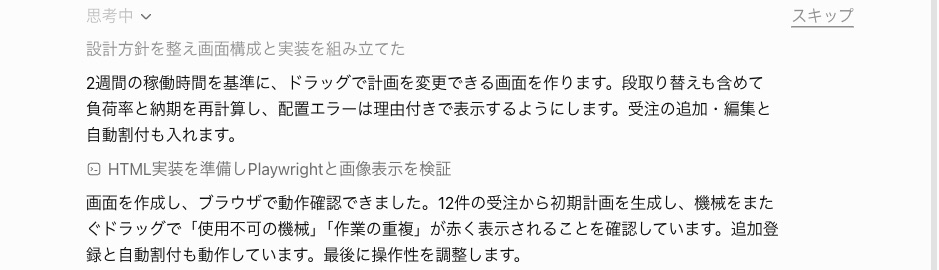
待っている間は、考えている途中の様子が少しずつ表示されます。
😮 でも、ChatGPTの中には画面が出なかった
ところが、今回はChatGPTの中に画面が出てきませんでした。渡されたのは、ダウンロードするHTMLファイルです。原価や見積のときとは、出し方が変わりました。
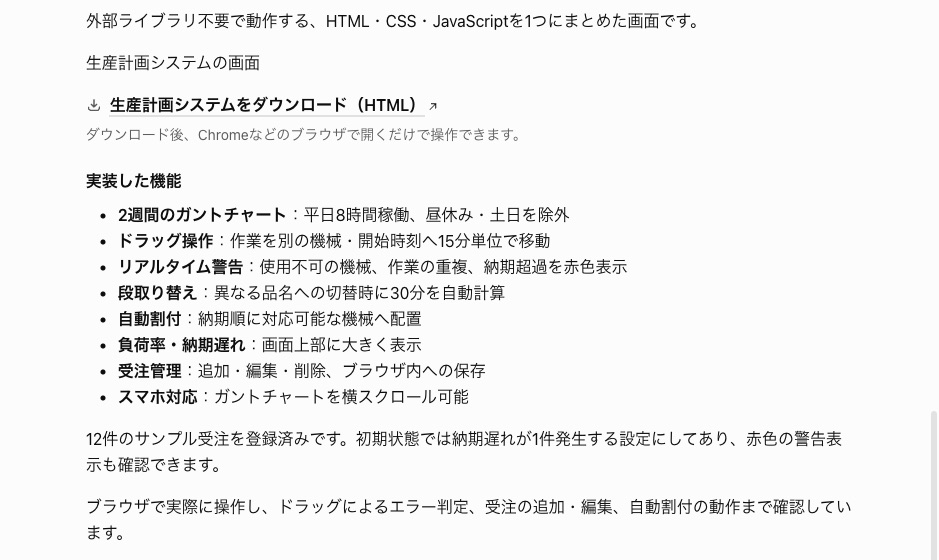
📂 ダウンロードして開いてみると
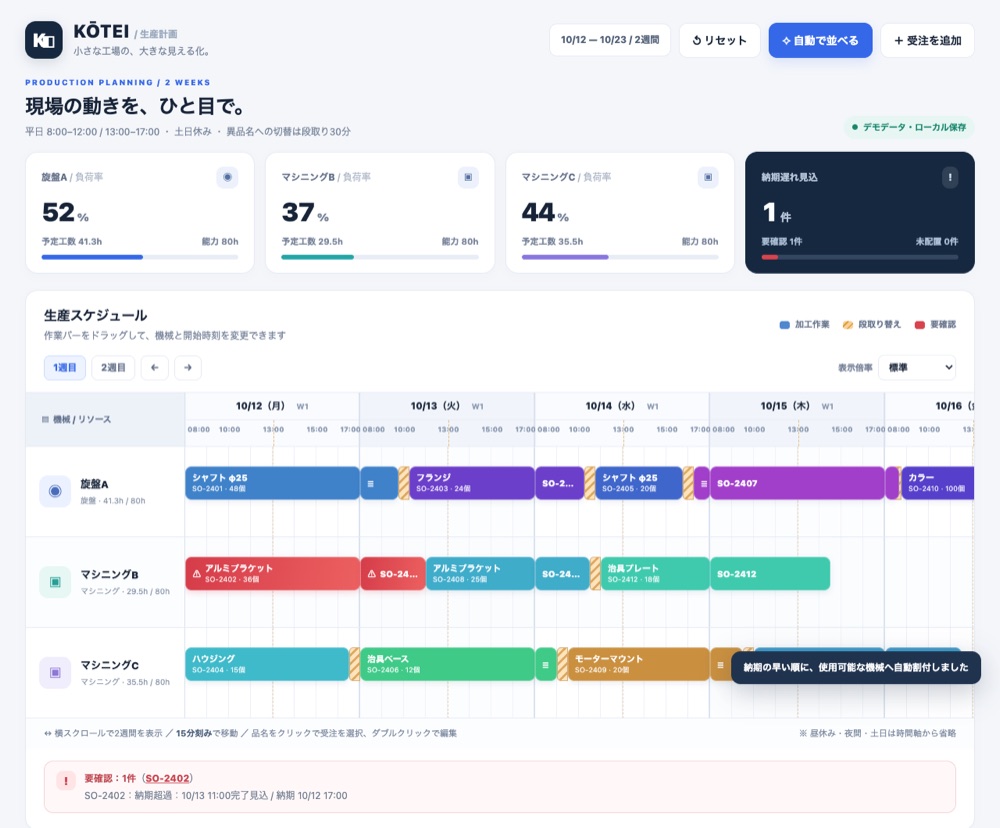
- 昼休みと土日を除いて、終わる時刻を計算していました。手で計算した時刻とも合っています
- 品名が変わるところには、段取り替えの30分が斜線で入っています
- わざと納期遅れを1件入れて、赤い警告が見える状態で渡してくれました
試しに、ハウジングのバーを、使えない旋盤Aへドラッグしてみます。
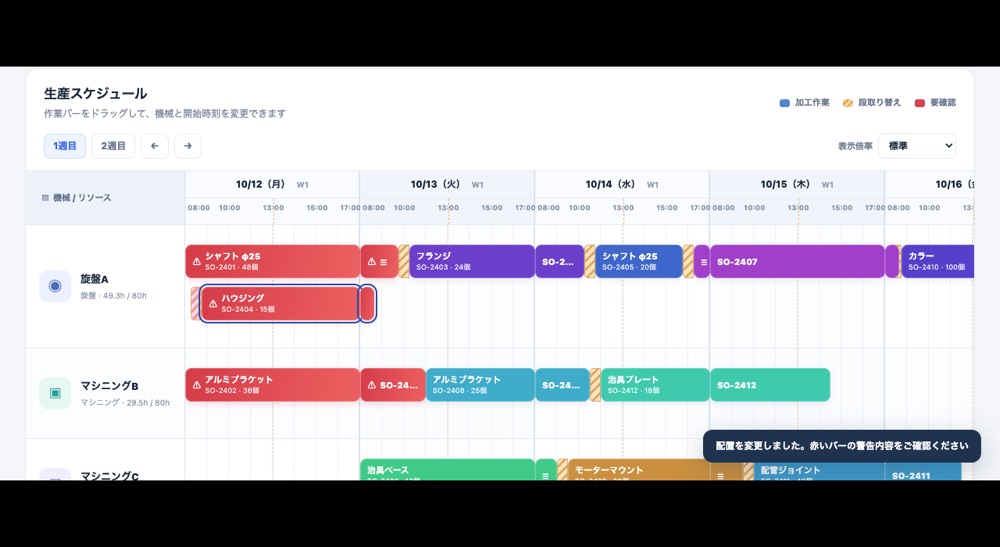
バーが赤くなり、「旋盤Aは使用できない機械です」「SO-2401と作業・段取り時間が重複しています」と理由が出ました。「自動で並べる」を押すと元に戻り、受注の追加もできました。スマホの幅では、ガントチャートと一覧だけが横にスクロールし、ページは崩れません。
5同じお願いを「Instant」で頼んだ
⚡ Instant 考える深さを変えると、何が変わるのでしょうか。新しいチャットを開き、つまみだけを「Instant」にして、同じ文を送りました。
今度はすぐに答えが始まり、ChatGPTの中に画面が出てきました。ところが、1回目は途中で止まってしまいます。
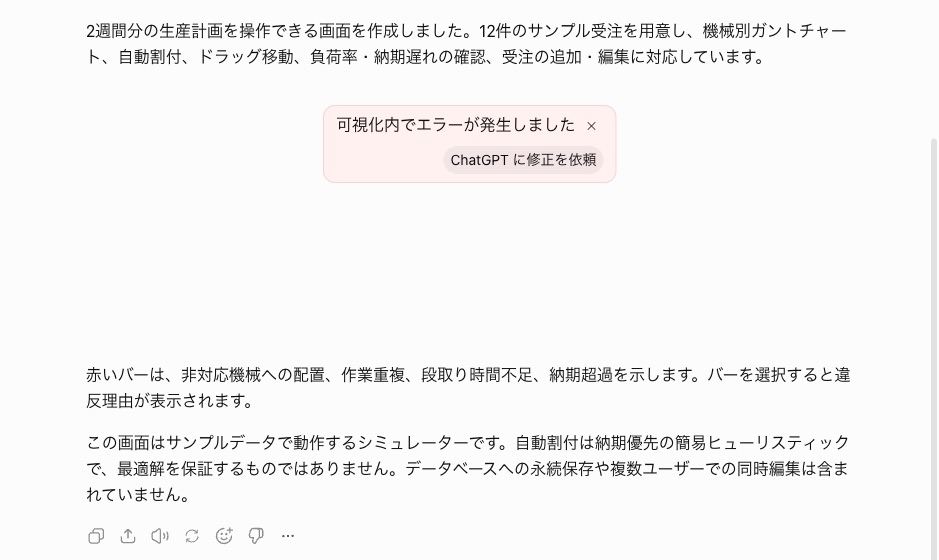
あとで中を調べると、「自動で並べる」の計算の途中で止まっていました。エラーの下には「ChatGPT に修正を依頼」というボタンがあります。押すと、「インライン可視化を修正してください」という決まった文が自動で送られました。
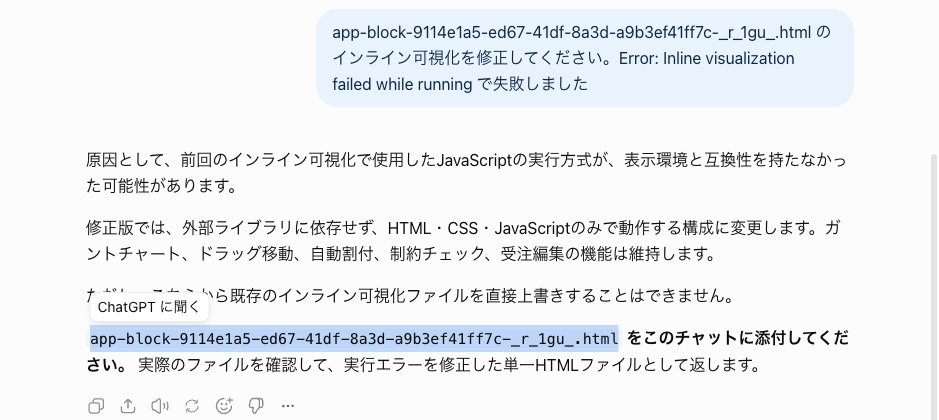
そのファイルは手元にありません。直した画面を、もう一度チャットの中に出してください。
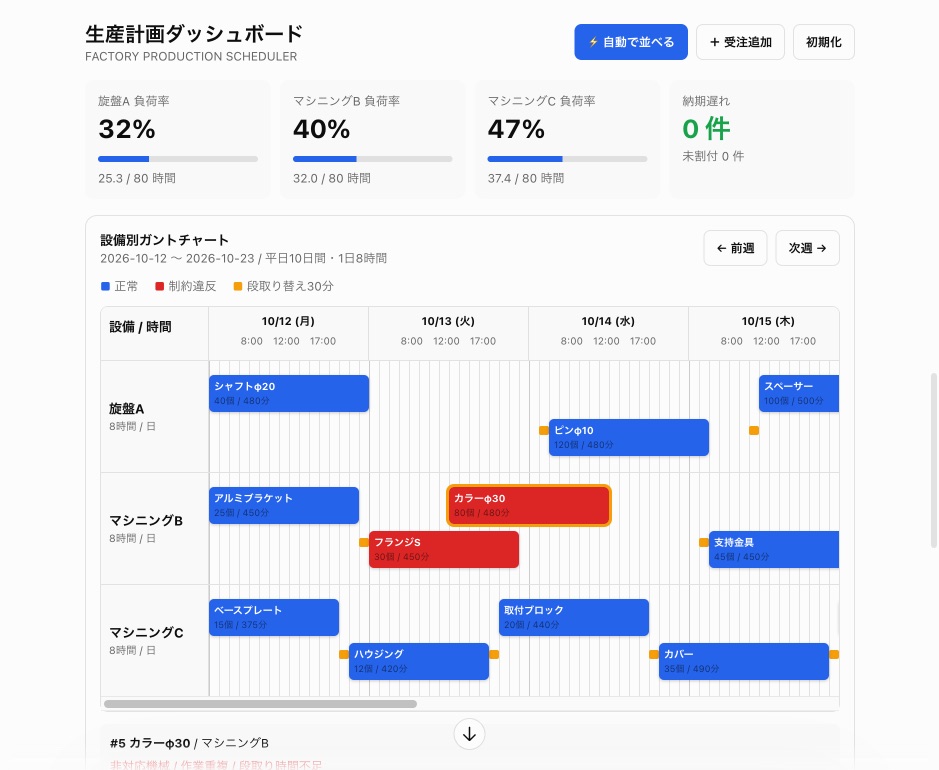
2回目は、ChatGPTの中でちゃんと動きました。バーをドラッグでき、使えない機械に置くと赤くなって理由が出ます。負荷率の数字も、動かした作業の時間の分だけきちんと変わりました。
6「高」と「Instant」、どっちが良かった?
同じ文を、考える深さだけ変えて1回ずつ頼んだ流れです。
🧠 高
⚡ Instant
🧠 高
- 答えが出るまで
- 8分36秒
- 出し方
- HTMLファイル
- 1回目で動いたか
- 動いた
- 作りこみ
- 昼休み・土日の計算、保存、検索、拡大縮小まで
⚡ Instant
- 答えが出るまで
- すぐ
- 出し方
- ChatGPTの中の画面
- 1回目で動いたか
- 止まった。2回目で動いた
- 作りこみ
- ドラッグ、赤い警告、負荷率の計算は動いた(ほかは試していない)
今回は「高」の方が、はっきり出来が良かったです。自分で試してから渡すので、1回目から動きました。頼んでいない工夫まで入っています。
💡 1回ずつの比べです
どちらも1回ずつ試しただけなので、いつも同じ結果になるとは限りません。「高」はファイルで、「Instant」はChatGPTの中で、というのも今回の結果です。
7簡単なアプリなら作れそう?
1枚の画面で完結する道具なら、もう作れそうだと感じました。実際に使うときは、HTMLファイルにしてダウンロードすれば、ブラウザで開くだけで動きます。
おもしろかったのは、「高」が頼んでいないのに、データを保存する仕組みまで付けていたことです。受注を足して画面を閉じても、同じブラウザで開き直せば残っています。
✅ できそうなこと
- 打ち合わせで見せるたたき台
- 自分で使う計算の道具
- 1台のパソコンで使う、ちょっとした管理の画面
⚠️ まだ足りないこと
- 保存はそのブラウザの中だけ。別のパソコンや別の人とは分け合えない
- ログインやバックアップは無い
- 大事な数字は、念のため人が確かめる
もう1つ気づいたのは、頼んだことはきちんとやり、頼んでいない工夫まではしないことです。「自動で並べる」は、頼んだとおり「納期の早い順に、早く空く機械へ」置くだけでした。別の機械へ回せば間に合う受注も、そのまま遅れになりました。
保存のしかた、もっと知りたい!どう頼めばデータをちゃんと保存できるのか、次の記事で一緒に試してみます。
8おわりに
久しぶりにChatGPTを使ってみましたが、進化に驚きました!思いついたものを、その場ですぐ形にできるお手軽さが魅力です。たとえば、システムを頼む前のお客様に、欲しい画面をChatGPTで作ってもらえば、頭の中のイメージがそのまま伝わりそうです!